






Навіщо потрібен Wi-Fi роутер і що він насправді робить
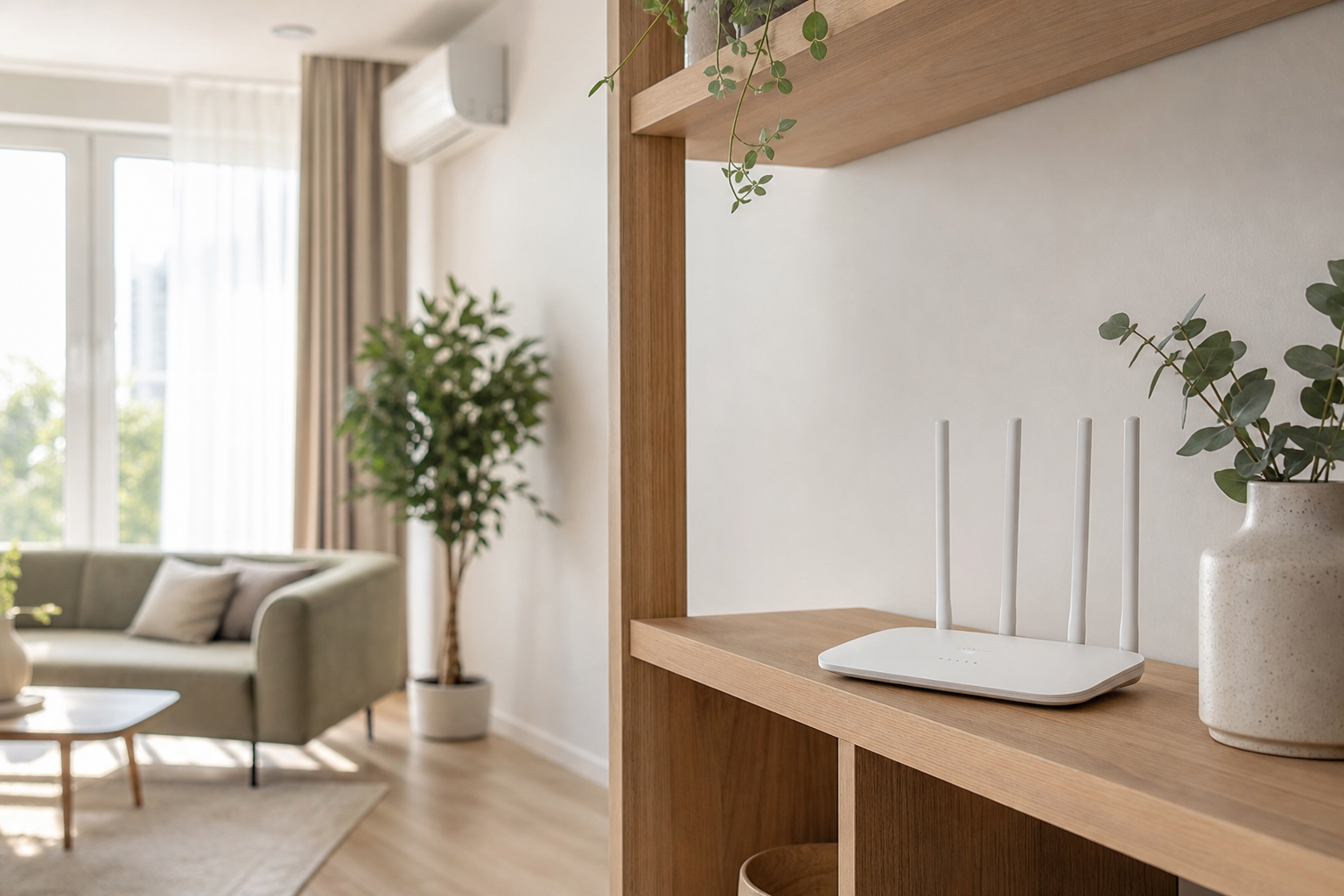
Коли до квартири заводять кабель провайдера, ви отримуєте одне-єдине з’єднання з мережею. Підключити до нього напряму можна лише один пристрій – зазвичай стаціонарний комп’ютер або ноутбук. У сучасній оселі цього катастрофічно мало: смартфони, планшети, телевізор, розумна колонка, робот-пилосос, ігрова консоль, ноутбук для роботи з дому. Саме роутер (його ще називають маршрутизатором) перетворює одне вхідне з’єднання на десятки внутрішніх і роздає їх по кабелю та по повітрю.
Технічно роутер виконує кілька задач одночасно. По-перше, він встановлює саме з’єднання з провайдером і тримає його активним цілодобово. По-друге, він створює домашню локальну мережу і роздає кожному пристрою власну внутрішню адресу, щоб дані не плуталися між гаджетами. По-третє, він працює як передавач Wi-Fi, тобто перетворює дані на радіосигнал. По-четверте, він виконує роль базового захисного бар’єру: пристрої зовні не бачать напряму ваш ноутбук чи камеру відеоспостереження, вони бачать лише роутер.
Саме тому якість роутера і правильність його налаштування впливають на швидкість не менше, ніж сам тариф. Можна замовити тарифи на 300 Мбіт/с, але отримати на телефоні 40 Мбіт/с, якщо роутер стоїть у шафі за бетонною стіною або працює на перевантаженому каналі. Технологія оптоволокно FTTB доводить оптику до будинку і забезпечує стабільний канал до квартири, а далі за результат відповідає вже ваше домашнє обладнання. Ця стаття – покрокова інструкція, яка допоможе видавити з домашньої мережі максимум.
Купити роутер чи взяти в оренду
Це перше практичне питання, яке постає перед підключенням. Обидва варіанти робочі, і вибір залежить від того, наскільки довго ви плануєте користуватися інтернетом за цією адресою і чи готові платити разову суму.
Оренда роутера
Оренда коштує близько 45 грн на місяць. Головний плюс – мінімальний стартовий бюджет: ви не витрачаєте гроші одразу, а платите невелику суму разом з абонплатою. Другий плюс – обладнання належить оператору, тож у разі поломки не з вашої вини питання вирішує технічна служба, а не ви за власний кошт. Третій плюс – роутер уже сумісний з мережею і не потребує пошуку правильної моделі. Мінус очевидний: за кілька років сумарні платежі перевищать вартість власного пристрою, а сам роутер так і залишиться не вашим. Якщо ви орендар квартири і не впевнені, скільки тут проживете, оренда виглядає розумно.
Купівля роутера
Під час підключення роутер зазвичай можна придбати зі знижкою, і це найвигідніший момент для покупки. Плюси: пристрій ваш назавжди, жодних щомісячних доплат, при переїзді ви просто забираєте його з собою і підключаєте на новій адресі. Мінус – разова витрата на старті та відповідальність за обладнання. Якщо ви живете у власному житлі й плануєте користуватися інтернетом роками, купівля майже завжди вигідніша. Орієнтовний поріг простий: якщо ви впевнені, що користуватиметеся послугою більше двох років, беріть у власність.
Окремо варто врахувати площу житла. Для однокімнатної квартири вистачить базового пристрою, а для двоповерхового будинку або великої площі варто одразу дивитися на потужнішу модель чи mesh-систему, про яку йтиметься нижче. Детальніше про умови можна дізнатися на сторінці підключення.
Що робить майстер під час підключення
Хороша новина для тих, кого лякає слово «налаштування»: базову роботу за вас виконує майстер. Саме підключення коштує 0 грн, і під час візиту фахівець не просто заводить кабель, а доводить мережу до робочого стану.
Стандартний порядок дій виглядає так. Спершу майстер прокладає кабель від поверхового обладнання до квартири й акуратно заводить його у приміщення, узгодивши з вами маршрут. Потім він обтискає роз’єм і під’єднує кабель до роутера. Далі перевіряє наявність сигналу і фіксує, що лінія робоча. Після цього налаштовує сам роутер: активує з’єднання, створює бездротову мережу, задає ім’я і пароль. Наприкінці підключає ваш телефон або ноутбук і показує, що інтернет працює.
Що варто зробити саме вам у цей момент. По-перше, попросіть майстра записати ім’я мережі та пароль на папері і покласти в надійне місце – потім це заощадить купу часу. По-друге, одразу подумайте, де стоятиме роутер: перенести його пізніше складніше, ніж домовитися про правильне місце відразу. По-третє, попросіть перевірити швидкість при вас, щоб зафіксувати вихідний результат. По-четверте, якщо у вас є телевізор і ви замовили пакет Все разом, попросіть налаштувати і телевізійну частину теж.
Як під’єднати роутер самостійно: кабель, живлення, індикатори
Якщо ви переставляєте роутер, купили новий або просто відключали його на час ремонту, під’єднати все назад нескладно. Порядок дій такий.
- Знайдіть на задній панелі роутера порт, підписаний як WAN або Internet. Він майже завжди відрізняється кольором від решти портів або стоїть окремо. Саме в нього вставляється кабель від провайдера.
- Решта портів підписані LAN і призначені для домашніх пристроїв: комп’ютера, телевізора, приставки. З’єднання по кабелю завжди стабільніше за Wi-Fi, тож стаціонарну техніку варто підключати саме так.
- Під’єднайте блок живлення і увімкніть кнопку Power, якщо вона є на корпусі. Не всі моделі вмикаються автоматично від розетки.
- Зачекайте одну-дві хвилини. Роутер завантажується не миттєво, і поспішні висновки про «зламаний інтернет» найчастіше роблять саме в цей момент.
Перший вхід у налаштування роутера
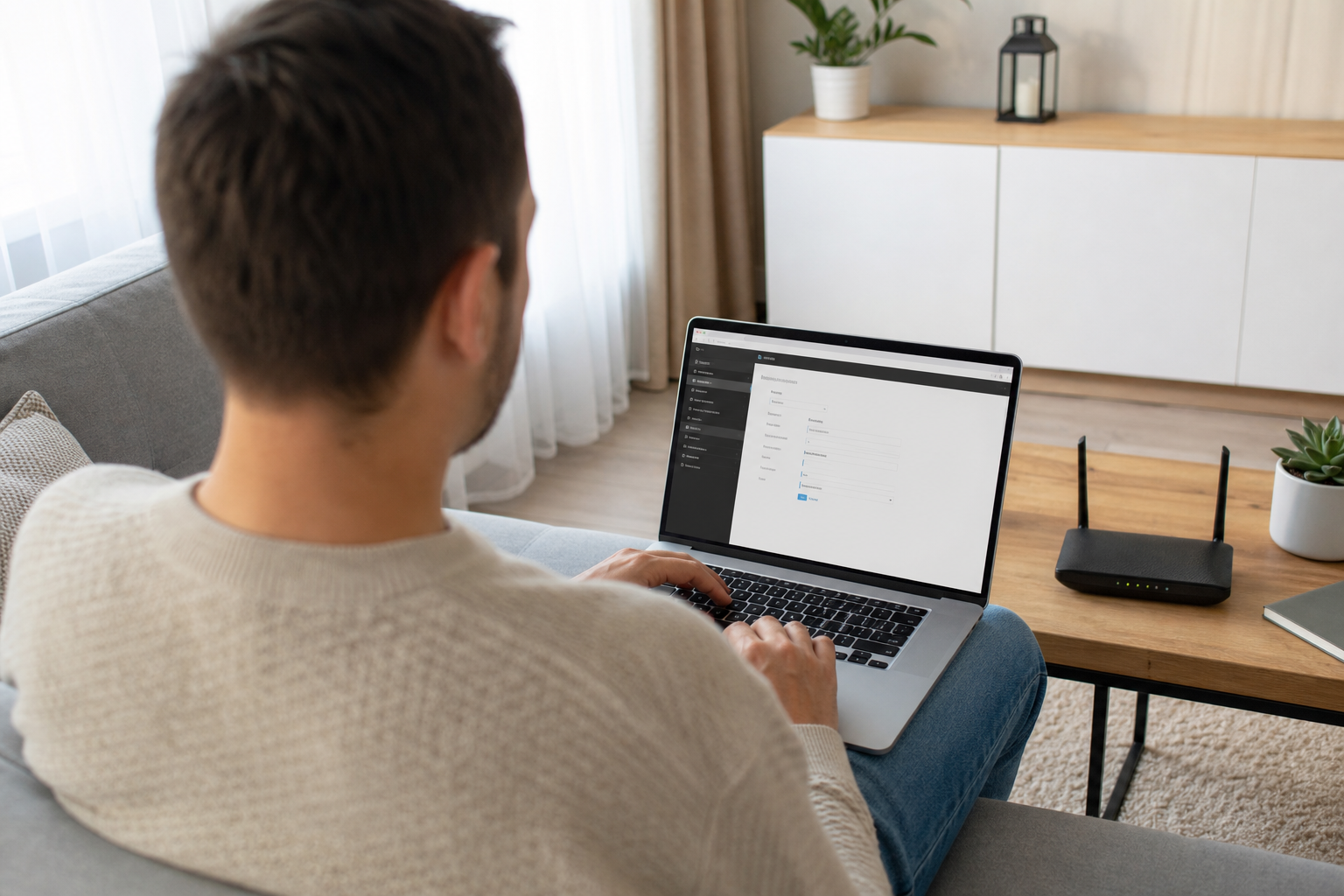
Усе керування роутером відбувається через веб-інтерфейс – звичайну сторінку, яка відкривається у браузері. Ніяких програм встановлювати не потрібно.
Налаштування Wi-Fi: ім’я мережі, пароль, шифрування
У панелі керування знайдіть розділ, присвячений бездротовій мережі. Він може називатися Wi-Fi, Wireless або «Бездротова мережа». Тут задаються три ключові параметри.
Ім’я мережі (SSID)
Це назва, яку ви бачите у списку доступних мереж на телефоні. Дайте їй зрозумілу і нейтральну назву, щоб не плутатися серед сусідських. Не варто вписувати в ім’я мережі своє прізвище, номер квартири чи номер телефону: цю назву бачать усі сусіди й перехожі. Латиниця без пробілів працює найнадійніше, бо деякі старі пристрої погано розпізнають кирилицю в назві мережі.
Пароль
Пароль має бути мінімум вісім символів, а краще дванадцять і більше. Змішуйте великі й малі літери, цифри та знаки. Не використовуйте дати народження, номери телефонів, адресу чи слово «password» у будь-якому вигляді. Хороший підхід – взяти фразу, яку ви точно пам’ятаєте, і скласти пароль з перших літер її слів, додавши цифри. Такий пароль легко відтворити з пам’яті, але важко підібрати.
Тип шифрування
У налаштуваннях безпеки оберіть WPA2 або WPA3, якщо ваш роутер його підтримує. WPA3 – новіший і надійніший стандарт. Якщо в мережі є старі пристрої, які після переходу на WPA3 перестали підключатися, поверніться до комбінованого режиму WPA2/WPA3. Категорично не варто використовувати старі варіанти WEP або відкриту мережу без пароля: перший ламається за лічені хвилини, а другий означає, що вашим інтернетом і вашою локальною мережею користується будь-хто поруч.
Діапазони 2,4 ГГц і 5 ГГц: у чому різниця
Сучасні роутери роздають Wi-Fi одразу у двох діапазонах, і розуміння різниці між ними вирішує половину проблем зі швидкістю.
Вибір каналу Wi-Fi і чому сусідські мережі заважають
Кожен діапазон поділено на канали – це наче смуги на дорозі. Якщо ваш роутер і п’ять сусідських працюють на одній смузі, вони змушені чекати одне одного, і швидкість падає, навіть коли лінія до квартири ідеальна. Це особливо помітно у щільній забудові ввечері, коли всі вдома.
Де поставити роутер у квартирі
Місце розташування впливає на якість Wi-Fi сильніше, ніж будь-яке налаштування в панелі керування. Радіосигнал поширюється в усі боки кулею, тому роутер, поставлений у кутку квартири, половину потужності віддає сусідам і вулиці.
- Ставте роутер якомога ближче до географічного центру житла, у коридорі або центральній кімнаті.
- Піднімайте його на висоту приблизно метр-півтора: на підлозі сигнал гірше розходиться і сильніше поглинається меблями.
- Не ховайте роутер у шафу, у нішу за телевізором, у тумбу чи за книжки. Закрита шафа з’їдає відчутну частину сигналу.
- Тримайте його подалі від великих металевих поверхонь: холодильника, сейфа, металевих дверей, металевих стелажів. Метал відбиває сигнал.
- Дзеркала й акваріуми теж працюють як перешкода: перші відбивають радіохвилі, другий поглинає їх водою.
- Мікрохвильова піч під час роботи створює перешкоди саме в діапазоні 2,4 ГГц, тож роутер поруч з нею – погана ідея.
- Антени, якщо вони зовнішні, зазвичай ставлять вертикально для кращого покриття в межах одного поверху. Якщо роутер має роздавати сигнал ще й на інший поверх, одну антену можна нахилити.
Як перевірити реальну швидкість роутера і Wi-Fi
Питання «як перевірити швидкість роутера» і «як перевірити швидкість вайфаю» насправді про різні речі, і плутанина тут коштує людям нервів.
Щоб замір був чесним, дотримуйтеся кількох правил. Закрийте фонові завантаження: торренти, оновлення системи, вивантаження хмарних сховищ, відео на телевізорі в іншій кімнаті. Вимкніть VPN. Проводьте вимірювання щонайменше тричі й дивіться на середнє значення, а не на найгіршу спробу. Врахуйте, що старий смартфон чи ноутбук може мати обмеження власного модуля Wi-Fi і фізично не показати більше, скільки б ви не платили за тариф. Докладний покроковий розбір з нюансами ми зібрали в окремому матеріалі про те, як перевірити швидкість інтернету.
Типові проблеми і як їх вирішити
Wi-Fi не працює або мережа зникла зі списку
Спершу перевірте індикатори. Якщо не світиться живлення, справа в розетці, блоці живлення або кнопці. Якщо живлення є, а індикатор Wi-Fi не горить, бездротову мережу могли вимкнути в налаштуваннях або кнопкою на корпусі – деякі моделі мають окрему кнопку WLAN. Якщо мережа зникла після грози або стрибка напруги, перезавантажте роутер, вимкнувши його з розетки на 30 секунд. Якщо не світиться індикатор інтернету, проблема на лінії, і питання вирішує технічна підтримка.
Низька швидкість
Найчастіші причини: пристрій підключено до діапазону 2,4 ГГц замість 5 ГГц, роутер стоїть у шафі чи в кутку, канал перевантажений сусідами, фонові завантаження займають смугу, або сам пристрій застарілий. Перевіряйте по черзі, починаючи з розташування роутера і діапазону: це дає найбільший приріст за найменших зусиль.
Інтернет обривається кожні кілька хвилин
Обриви зазвичай спричиняє одна з трьох речей: перегрів роутера, поганий контакт у кабелі або перешкоди в ефірі. Переконайтеся, що вентиляційні отвори не закриті і пристрій не стоїть на м’якій поверхні. Перевірте, чи щільно сидить кабель у порту WAN. Спробуйте змінити канал. Якщо обриви повторюються і на кабельному підключенні теж, це вже питання до лінії.
Сигнал не дістає до дальньої кімнати
Спершу перенесіть роутер ближче до центру житла і підніміть вище. Якщо не допомогло, переведіть дальні пристрої на діапазон 2,4 ГГц: він гірше за швидкістю, але значно краще проходить крізь стіни. Якщо і це не рятує, потрібне додаткове обладнання – повторювач або mesh-система.
Гостьова мережа, прошивка і базова безпека
Гостьова мережа – це окрема Wi-Fi мережа з власним паролем, яка дає доступ в інтернет, але не пускає підключені пристрої до вашої домашньої мережі. Вмикати її варто в двох випадках: коли до вас часто приходять гості й просять пароль, і коли ви ставите вдома розумну техніку сумнівного походження. Так чужий чи ненадійний пристрій не бачитиме ваш комп’ютер, мережеве сховище чи камери.
Коли одного роутера мало: повторювач чи mesh-система
Буває, що роутер налаштований ідеально, стоїть у центрі, працює на вільному каналі, а в дальній кімнаті або на другому поверсі сигналу все одно немає. Це не поломка, а фізика: радіохвилі не проходять крізь необмежену кількість стін.
Підсумок і коли телефонувати в підтримку
Налаштування Wi-Fi роутера зводиться до кількох простих речей: правильно під’єднати кабель у порт WAN, зайти у веб-інтерфейс за адресою з наліпки, задати зрозуміле ім’я мережі й надійний пароль, увімкнути WPA2 або WPA3, розділити пристрої між діапазонами 2,4 і 5 ГГц і поставити роутер у центрі житла на висоті. Дев’ять із десяти скарг на повільний інтернет вирішуються саме цим набором дій, без жодного втручання спеціаліста.
Якщо після всіх кроків результат вас не влаштовує, телефонуйте на 0 800 300 460. Підтримка працює 24/7. Перед дзвінком підготуйте три речі: адресу підключення, модель роутера і опис проблеми з конкретикою – коли почалося, чи є проблема на кабелі, які індикатори світяться. Це скоротить розмову вдвічі й пришвидшить рішення.
Часті запитання
Чи потрібно налаштовувати роутер самостійно після підключення?
Ні. Майстер налаштовує роутер під час підключення безкоштовно: створює мережу, задає ім’я і пароль та перевіряє, що інтернет працює. Самостійне налаштування знадобиться, лише якщо ви переставили роутер, купили новий або скинули пристрій до заводських налаштувань.
Де взяти адресу і пароль для входу в налаштування роутера?
Усі дані для входу надруковані на наліпці на корпусі роутера, зазвичай знизу або на задній панелі: адреса веб-інтерфейсу, логін і пароль адміністратора. Не використовуйте «універсальні» дані з інтернету – у різних виробників вони відрізняються.
Що вигідніше: купити роутер чи орендувати?
Оренда коштує близько 45 грн на місяць і підходить, якщо ви живете в орендованому житлі або не хочете витрачати гроші одразу. Купівля зі знижкою під час підключення вигідніша, якщо ви плануєте користуватися інтернетом більше двох років: разова витрата окупається відсутністю щомісячних доплат.